
So nutzt du die interaktiven Karten
Zu diesem Reiseführer stehen interaktive Karten mit den beschriebenen Routen und vielen hilfreichen Karteninformationen zur Verfügung. Dazu gehören Highlights, Campingplätze, Übernachtungsmöglichkeiten, Parkplätze sowie Versorgungs- und weitere wichtige Punkte.
Du kannst die Karten entweder mit Organic Maps vollständig offline nutzen oder sie über Google My Maps in Google Maps anzeigen. Auf dieser Seite erfährst du, welche Variante sich für dich eignet und wie du die Karten öffnest und verwendest.
Welche Karten-App ist die richtige?
Wir empfehlen die kostenlose App Organic Maps, da sie alle Karten mit Routen, markierten Orten und den dazugehörigen Karteninformationen vollständig offline verfügbar macht. Das ist besonders praktisch für unterwegs und in Regionen mit schlechtem oder fehlendem Mobilfunkempfang.
Alternativ kannst du die Karten mit Google Maps nutzen. Dabei werden die mit Google My Maps erstellten Karten als zusätzliche Kartenebenen in Google Maps eingeblendet. Die einzelnen Ebenen mit Routen und markierten Orten lassen sich dort ein- und ausblenden. Für die Nutzung ist jedoch in der Regel eine Internetverbindung erforderlich.
Karten mit Organic Maps offline nutzen
Mit Organic Maps kannst du die Routen und markierten Orte auf deinem Smartphone speichern und anschließend vollständig offline nutzen. Auch die hinterlegten Karteninformationen sind ohne Internetverbindung verfügbar.
Organic Maps installieren
Installiere zunächst die kostenlose App Organic Maps auf deinem Smartphone.

Straßenkarte für Island herunterladen
Damit du die Straßenkarte auch ohne Internetverbindung nutzen kannst, lade sie vor der Reise in Organic Maps herunter.
- Öffne Organic Maps und tippe unten rechts auf das Menü-Symbol.
- Wähle im Menü „Karten herunterladen“ aus.
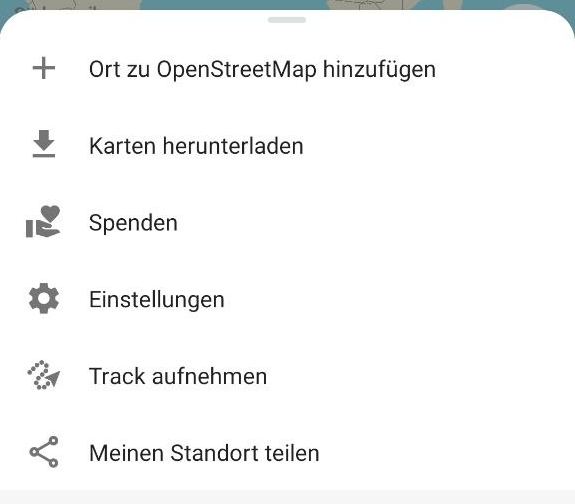
- Tippe unten rechts auf das Pluszeichen (+).
- Gib oben in das Suchfeld „island“ ein.
- Tippe in den Suchergebnissen neben „Island“ auf das blaue Download-Symbol. Die Karte wird anschließend heruntergeladen.
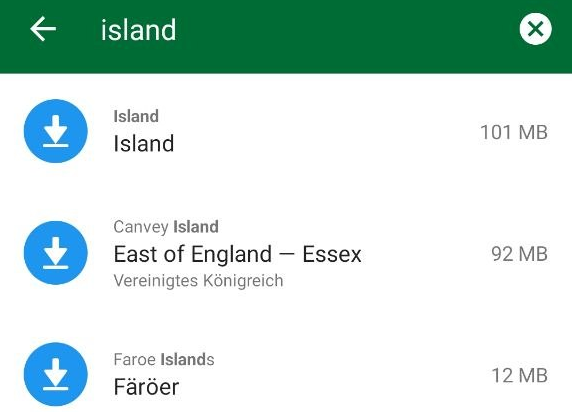
Nach Abschluss des Downloads steht dir die Straßenkarte von Island in Organic Maps offline zur Verfügung.
Karte importieren
Für Reykjavík, jede Route und die Hochlandkarte steht eine eigene Kartendatei zur Verfügung. Dadurch kannst du gezielt nur die Karten importieren, die du für deine Reise benötigst.
Tippe bei der gewünschten Karte auf „Offline-Karte herunterladen“. Nach dem Herunterladen erscheint eine entsprechende Meldung. Tippe dort auf „Öffnen“.
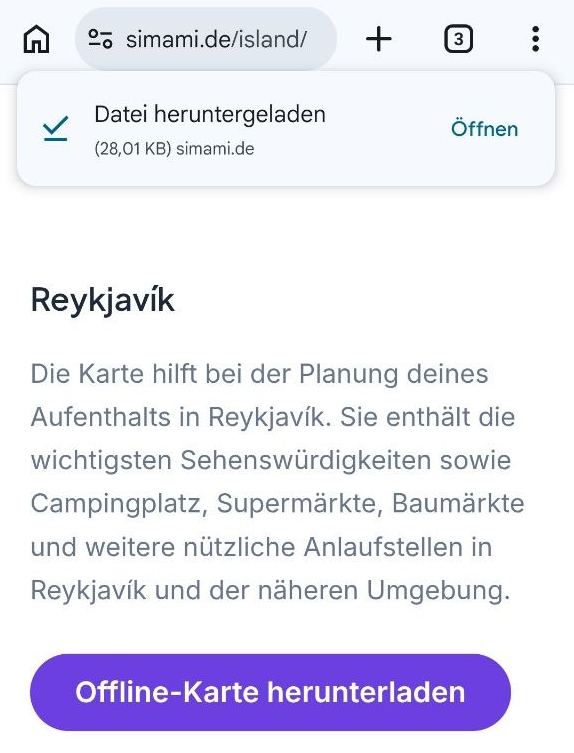
Wähle anschließend Organic Maps aus. Falls dein Smartphone fragt, ob die Datei nur diesmal oder immer mit Organic Maps geöffnet werden soll, kannst du „Nur diesmal“ wählen.
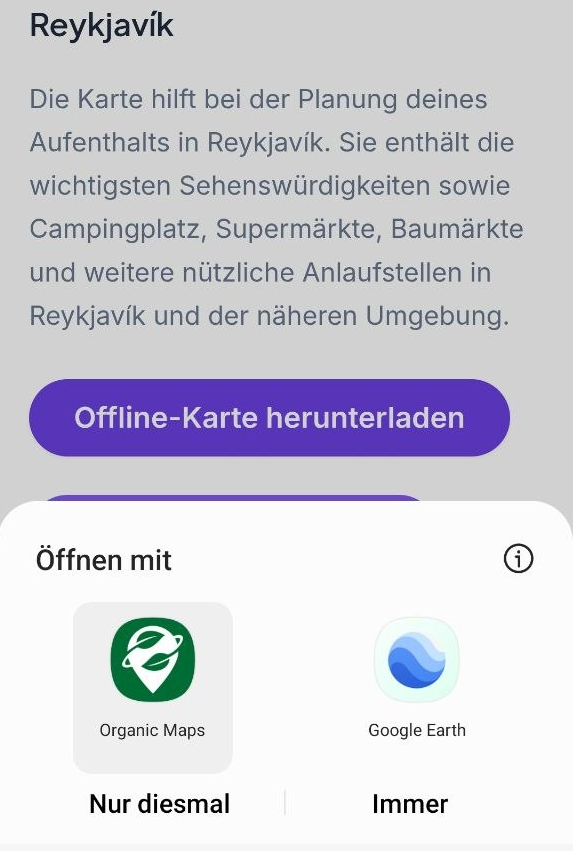
Hinweis: Die Abbildungen zeigen den Ablauf beispielhaft auf einem Android-Smartphone. Die Darstellung kann je nach Gerät und Browser abweichen.
Karte verwenden
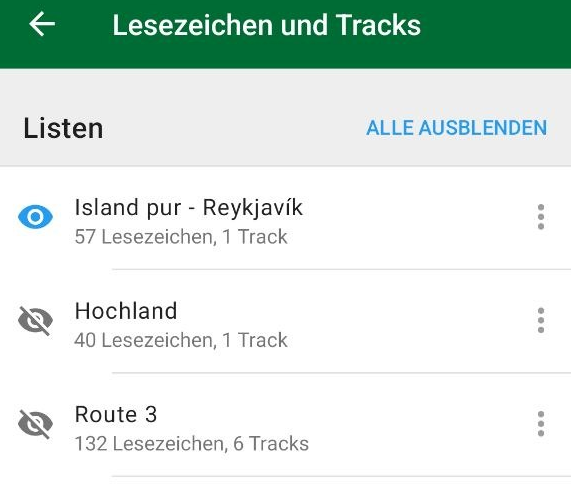
Tippe unten rechts auf das Symbol „Lesezeichen und Tracks“. Es befindet sich direkt neben dem Menü-Symbol. Dort werden alle importierten Karten aufgelistet.
Mit dem Augensymbol links neben einer Karte kannst du alle zugehörigen markierten Orte und Tracks auf der Karte ein- oder ausblenden.
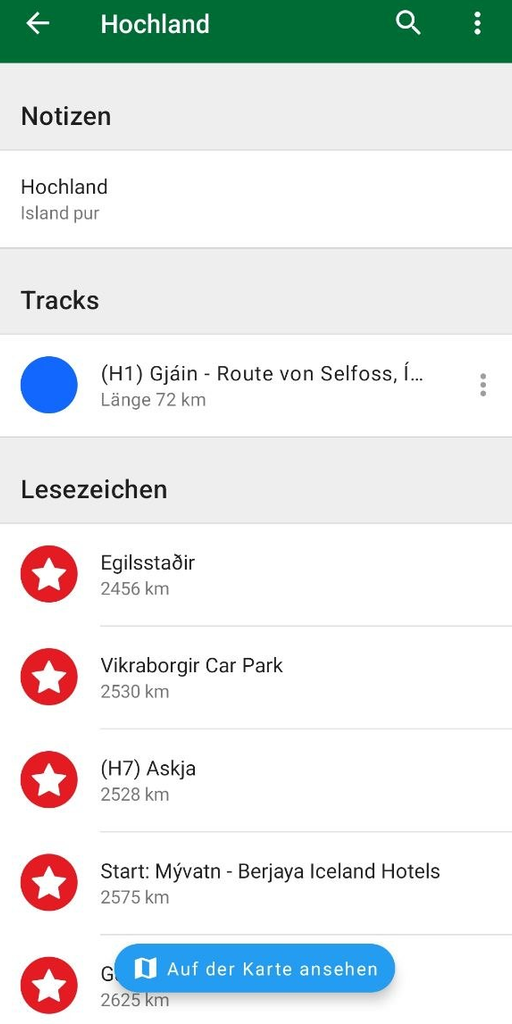
Tippe auf den Namen einer Karte, um die Liste der enthaltenen Orte und Tracks zu öffnen. Über „Auf der Karte ansehen“ kannst du die gesamte Karte mit allen eingeblendeten Orten und Tracks anzeigen.
Wenn du einen einzelnen Ort in der Liste antippst, springt die Kartenansicht direkt zu diesem Ort. Tippst du dort auf die Markierung, werden die in der importierten Karte hinterlegten Karteninformationen angezeigt.
Du kannst einen markierten Ort auch direkt auf der Karte antippen. Anschließend werden die in der importierten Karte hinterlegten Karteninformationen zu diesem Ort angezeigt.
Tipp: Lade die benötigten Karten und die Offlinekarte von Island am besten bereits vor der Reise herunter und prüfe kurz, ob sich Routen, markierte Orte und Karteninformationen öffnen lassen.
Karten mit Google Maps nutzen
Mit Google Maps kannst du die Routen und markierten Orte direkt anzeigen, ohne zuvor eine Datei herunterladen oder importieren zu müssen. Dafür ist in der Regel eine Internetverbindung erforderlich.
Karte öffnen
Tippe auf der Webseite bei der gewünschten Karte auf „In Google Maps öffnen“. Auf dem Smartphone erscheint möglicherweise zunächst die Meldung, dass der Link mit Google Maps geöffnet werden soll. Tippe in diesem Fall auf „Öffnen“.
Die mit Google My Maps erstellte Karte wird anschließend in Google Maps eingeblendet. Dort siehst du die Route und alle zugehörigen markierten Orte.
Hinweis: Auf dem Computer wird die Karte im Browser in Google My Maps geöffnet.
Karteninformationen aufrufen
Tippe auf einen markierten Ort, um die dazugehörigen Karteninformationen anzuzeigen. Auch die Routenlinie lässt sich antippen.
Kartenlegende öffnen
Tippe auf einen markierten Ort oder auf die Routenlinie. Ziehe anschließend das unten eingeblendete Fenster nach oben und tippe auf „Kartenlegende anzeigen“.
Wenn nach dem Antippen der Karte lediglich „In dieser Gegend“ erscheint, hast du auf eine freie Stelle getippt. Tippe stattdessen gezielt auf einen markierten Ort oder die Routenlinie. Nur dann erhältst du Zugang zur Kartenlegende.
Ebenen ein- und ausblenden
In der Kartenlegende kannst du die einzelnen Ebenen durch Antippen der Häkchen ein- und ausblenden. So kannst du beispielsweise bestimmte Tagesetappen, Highlights, Übernachtungs- und Versorgungspunkte oder weitere Karteninformationen gezielt anzeigen.
Um von der Kartenlegende wieder zur Karte zurückzukehren, tippe oben links auf den Zurückpfeil. Wenn du stattdessen „Schließen“ wählst, wird die eingeblendete My-Maps-Karte ausgeblendet.
Du kannst sie jedoch erneut aufrufen: Tippe in Google Maps unten auf „Für dich“, scrolle nach unten und wähle „Karten“. Dort werden deine zuletzt verwendeten My-Maps-Karten angezeigt. Tippe auf die gewünschte Karte, um sie wieder einzublenden.
Wenn du versehentlich alle Ebenen ausgeblendet hast, kannst du die Karte ebenfalls auf diesem Weg oder erneut über den Link auf dieser Webseite öffnen.